
Daftar Isi
Sorotan
- Data visualization membantu mengubah angka menjadi informasi yang lebih mudah dipahami. Namun visualisasi yang efektif bukan sekadar membuat grafik terlihat menarik. Pemilihan chart perlu mengikuti pertanyaan yang ingin dijawab, warna harus digunakan secara konsisten, informasi penting perlu dibuat lebih menonjol, dan setiap visual sebaiknya memiliki konteks yang cukup. Bar chart cocok untuk perbandingan kategori, line chart untuk tren waktu, scatter plot untuk melihat hubungan, sedangkan KPI card efektif untuk menampilkan angka utama. Pada akhirnya, tujuan data visualization adalah membantu audiens menemukan pola dan mengambil keputusan dengan lebih cepat.
Sebuah tabel berisi 5.000 transaksi dapat menyimpan banyak informasi, tetapi belum tentu mudah dipahami. Ketika manajer hanya memiliki waktu beberapa menit untuk melihat performa bisnis, membaca ribuan baris tentu bukan pilihan yang efisien. Informasi yang sama akan jauh lebih cepat dipahami jika ditampilkan sebagai tren penjualan bulanan, perbandingan antarwilayah, atau beberapa KPI yang memperlihatkan kondisi utama perusahaan. Inilah fungsi data visualization, yaitu membantu manusia melihat pola, perbandingan, perubahan, dan hubungan yang sulit ditemukan jika data hanya disajikan dalam bentuk tabel mentah.
Namun membuat visualisasi data tidak sama dengan menambahkan grafik ke dalam laporan. Grafik yang salah justru dapat membuat informasi semakin sulit dibaca atau bahkan menghasilkan kesimpulan yang menyesatkan. Tableau menekankan bahwa sebelum menentukan format visual, pembuat analisis perlu memahami siapa audiensnya, pertanyaan apa yang ingin dijawab, dan pesan apa yang ingin disampaikan. Dengan kata lain, kualitas visualisasi dimulai dari tujuan analisis, bukan dari pilihan warna atau jenis chart. Tableau
Apa Itu Data Visualization?
Data visualization adalah proses menyajikan data dalam bentuk visual seperti chart, graph, map, KPI card, atau dashboard agar pola dan informasi penting lebih mudah dikenali. Visualisasi tidak menggantikan proses analisis. Ia merupakan cara untuk membantu hasil analisis menjadi lebih mudah dipahami oleh orang lain.
Microsoft menjelaskan bahwa visual dalam Power BI digunakan untuk mengubah data dan calculation menjadi insight yang membantu pengguna memahami pola, tren, dan hubungan. Pemilihan visual perlu mempertimbangkan jenis data, tujuan analisis, audiens, dan ruang yang tersedia. Microsoft Learn Prinsip tersebut sebenarnya berlaku tidak hanya di Power BI, tetapi juga pada berbagai tools seperti Tableau, Looker Studio, Excel, Python, maupun software visualization lainnya.
Bayangkan seorang HR Analyst memiliki data turnover selama tiga tahun. Jika hasilnya hanya ditulis sebagai tabel angka bulanan, manajer perlu membaca setiap angka untuk melihat perubahan. Dengan line chart, tren kenaikan turnover dapat terlihat dalam beberapa detik. Jika kemudian bar chart menunjukkan bahwa kenaikan terbesar berasal dari karyawan dengan masa kerja kurang dari satu tahun, insight menjadi semakin jelas. Visualisasi membantu memindahkan fokus dari membaca angka satu per satu menjadi memahami pola di balik angka.
Mulai dari Pertanyaan, Bukan dari Chart
Kesalahan umum dalam data visualization adalah membuka aplikasi, melihat daftar chart, lalu memilih visual yang terlihat paling menarik. Pendekatan ini terbalik. Visual seharusnya dipilih setelah kamu mengetahui pertanyaan yang ingin dijawab.
Misalnya pertanyaannya adalah “Bagaimana tren revenue selama 12 bulan?” Maka line chart menjadi salah satu pilihan yang logis. Jika pertanyaannya berubah menjadi “Kategori mana yang menghasilkan revenue tertinggi?”, bar chart biasanya lebih efektif. Jika kamu ingin melihat hubungan antara advertising spend dan sales, scatter plot dapat memberikan informasi yang lebih berguna.
Microsoft menyarankan report creator memahami audiens dan key metrics yang membantu mereka mengambil keputusan. Setiap halaman sebaiknya menyampaikan satu cerita yang jelas, dan informasi yang tidak esensial sebaiknya dikurangi agar halaman tidak terasa terlalu padat. Microsoft Learn
Sebelum membuat visual, coba jawab tiga pertanyaan sederhana: Apa yang ingin diketahui audiens? Perbandingan atau pola apa yang perlu terlihat? Keputusan apa yang mungkin dibuat setelah melihat visual tersebut? Jika ketiganya belum jelas, besar kemungkinan chart yang dibuat hanya menjadi dekorasi.
Memilih Jenis Chart Sesuai Tujuan
Tidak ada satu jenis grafik yang cocok untuk seluruh data. Setiap chart memiliki fungsi yang berbeda. Tableau menjelaskan bahwa bar chart sangat efektif untuk membandingkan kategori, line graph cocok untuk menunjukkan perubahan secara kontinu, histogram dan box plot membantu membaca distribusi, sementara map relevan untuk pertanyaan geografis. Tableau
Berikut contoh sederhananya:
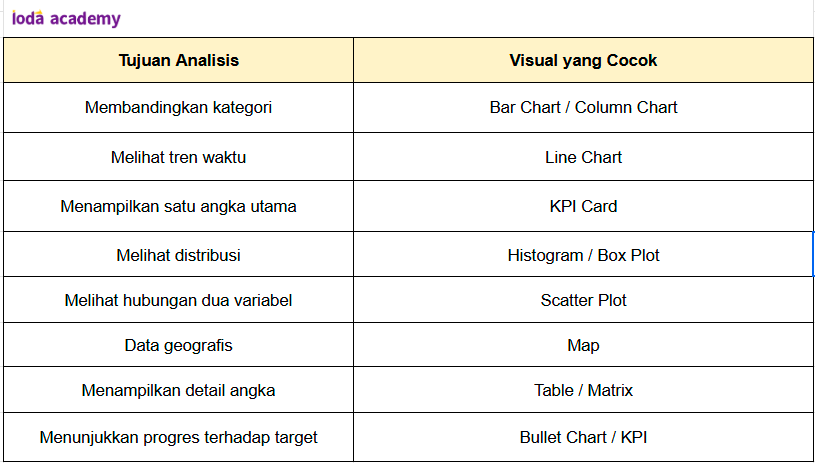
Bar chart menjadi salah satu visual yang paling mudah dibaca karena panjang batang dapat dibandingkan secara langsung. Jika ingin menunjukkan performa lima cabang, bar chart biasanya lebih efektif dibanding pie chart. Line chart bekerja dengan baik untuk data time series karena pengguna dapat langsung melihat arah kenaikan, penurunan, atau pola musiman. Sementara scatter plot dapat membantu menemukan apakah dua variabel mempunyai hubungan tertentu, misalnya apakah kenaikan marketing spend cenderung diikuti peningkatan sales.
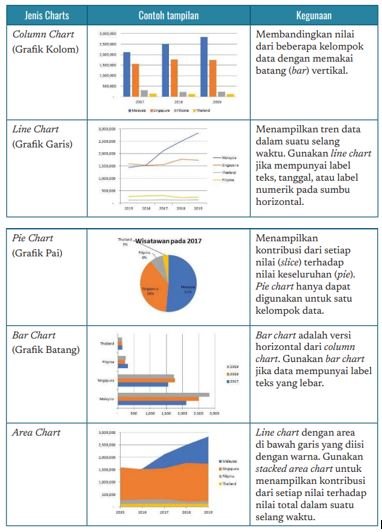
Pie chart tidak selalu salah, tetapi penggunaannya perlu lebih selektif. Microsoft mengingatkan bahwa pie chart semakin sulit dibandingkan ketika jumlah kategorinya terlalu banyak. Untuk banyak kategori, bar atau column chart sering lebih mudah digunakan karena nilai dapat dibandingkan berdampingan. Microsoft Learn
Jangan Gunakan Visual yang Lebih Rumit dari Informasinya
Visualisasi yang terlihat canggih belum tentu menghasilkan komunikasi yang lebih baik. Jika hanya ingin menunjukkan total revenue, KPI card mungkin sudah cukup. Jika ingin menunjukkan penjualan lima produk, bar chart sederhana dapat bekerja lebih baik dibanding diagram yang memiliki banyak dimensi, efek tiga dimensi, animasi, atau kombinasi grafik yang tidak diperlukan.
Microsoft secara khusus mengingatkan agar report tidak menggunakan berbagai jenis visual hanya demi variasi. Visual seharusnya mudah dibaca dan membantu pengguna memahami informasi dengan cepat. Chart tiga dimensi juga dapat mendistorsi persepsi karena ukuran dan posisi objek terlihat berbeda dari nilai sebenarnya. Microsoft Learn
Prinsip ini dapat diringkas menjadi satu aturan sederhana: jika visual sederhana sudah mampu menjelaskan data, tidak perlu membuatnya lebih kompleks. Kualitas dashboard tidak diukur dari banyaknya jenis grafik yang digunakan.
Gunakan Warna untuk Memberikan Makna
Warna merupakan salah satu elemen paling kuat dalam visualisasi, tetapi juga paling mudah disalahgunakan. Banyak dashboard menggunakan terlalu banyak warna karena ingin terlihat menarik. Hasilnya justru membuat audiens bingung menentukan informasi mana yang paling penting.
Warna sebaiknya mempunyai fungsi. Misalnya hijau digunakan untuk menunjukkan pencapaian di atas target, merah untuk kondisi yang membutuhkan perhatian, dan abu-abu untuk informasi pendukung. Jika kategori yang sama muncul pada beberapa chart, gunakan warna yang konsisten agar pengguna tidak perlu menafsirkan ulang arti warna di setiap visual.
Tableau menekankan bahwa penggunaan warna harus mengikuti pola yang dapat diprediksi dan membantu membedakan nilai atau menyoroti kontras. Konsistensi memudahkan mata membaca visual karena pengguna tidak perlu menebak arti setiap elemen. Tableau
Bayangkan kategori Electronics diberi warna biru pada chart pertama, merah pada chart kedua, lalu hijau pada chart ketiga. Walaupun technically tidak salah, visual akan terasa tidak konsisten. Sebaliknya, jika warna hanya digunakan untuk menyoroti kategori yang perlu perhatian sementara kategori lain dibuat lebih netral, fokus analisis menjadi jauh lebih jelas.
Kurangi Elemen yang Tidak Membantu
Data visualization tidak hanya soal apa yang ditampilkan, tetapi juga apa yang sengaja tidak ditampilkan. Gridlines berlebihan, border tebal, label pada setiap titik, icon dekoratif, dan terlalu banyak warna dapat menghasilkan visual clutter.
Microsoft menyarankan menghilangkan informasi yang tidak esensial dan menjaga halaman report agar tetap mudah dibaca dalam satu pandangan. Label data juga tidak perlu ditampilkan jika pengguna masih dapat memahami nilai melalui skala atau tooltip. Microsoft Learn
Misalnya sebuah line chart memiliki 24 titik data. Menampilkan angka di setiap titik akan membuat visual terasa penuh. Pengguna sebenarnya lebih membutuhkan bentuk tren. Angka detail dapat ditampilkan melalui tooltip ketika pengguna melakukan hover.
Hal yang sama berlaku pada gridline. Garis bantu memang berguna, tetapi terlalu banyak garis dapat mengurangi kontras antara data dan background. Tujuan utamanya selalu sama, yaitu membuat data menjadi elemen yang paling mudah terlihat.
Berikan Hierarki Visual agar Audiens Tahu Harus Melihat Apa
Bayangkan sebuah dashboard yang mempunyai delapan chart dengan ukuran yang sama. Pengguna masuk ke halaman tersebut dan tidak tahu informasi mana yang harus dilihat lebih dahulu. Inilah masalah visual hierarchy.
Informasi utama perlu diberikan prioritas melalui ukuran, posisi, atau kontras. Microsoft menyarankan informasi terpenting dibuat paling menonjol dan ditempatkan di bagian yang dibaca lebih awal, sedangkan detail dapat muncul setelahnya. Microsoft Learn
Untuk dashboard penjualan, struktur sederhana dapat berupa KPI di bagian atas seperti Total Revenue, Growth, dan Total Transactions. Bagian tengah menampilkan tren revenue dan perbandingan kategori. Informasi yang lebih detail seperti top products atau tabel transaksi dapat ditempatkan di bawah.
Pengguna kemudian memperoleh alur membaca:
Kondisi keseluruhan → Perubahan → Penyebab → DetailAlur tersebut lebih mudah dipahami dibanding menempatkan semua informasi tanpa prioritas.
Berikan Konteks, Jangan Hanya Menampilkan Angka
Angka Rp5 miliar dapat terlihat besar, tetapi apakah performanya bagus? Tanpa konteks, pengguna belum dapat menjawab. Jika targetnya Rp6 miliar, angka tersebut menunjukkan kekurangan Rp1 miliar. Jika periode sebelumnya hanya Rp3,5 miliar, ada pertumbuhan yang cukup signifikan.
Karena itu, KPI sebaiknya dilengkapi pembanding. Kamu dapat menggunakan target, periode sebelumnya, benchmark, rata-rata, atau variance. Microsoft menyarankan report memberikan konteks melalui label, tooltip, dan elemen pendukung agar pembaca tidak hanya melihat angka tetapi memahami maknanya. Microsoft Learn
Misalnya dibanding hanya menampilkan:
Revenue: Rp5,2 miliar
Tampilkan:
Revenue: Rp5,2 miliar | +12% YoY | 96% Target
Informasi tambahan tersebut membantu pengguna memahami kondisi hanya dalam beberapa detik.
Gunakan Judul yang Menjelaskan Insight
Judul seperti “Revenue by Month” memang benar, tetapi belum tentu maksimal. Jika grafik menunjukkan temuan penting, judul dapat dibuat lebih informatif, misalnya “Revenue Turun 14% Sejak Juli setelah Penurunan Kategori Fashion”.
Judul seperti ini membantu audiens mengetahui apa yang perlu diperhatikan. Dalam data storytelling, judul tidak harus hanya menjelaskan jenis data. Ia dapat membantu membangun narasi.
Namun hindari membuat kesimpulan yang terlalu jauh dari data. Jika analisis hanya menunjukkan dua kejadian terjadi bersamaan, jangan langsung menggunakan judul yang menyatakan hubungan sebab-akibat. Data visualization tetap perlu mengikuti evidence yang tersedia.
Data Storytelling: Menghubungkan Visual dengan Insight
Data visualization dan data storytelling saling berkaitan, tetapi tidak identik. Visualisasi membantu memperlihatkan informasi. Storytelling membantu menyusun informasi tersebut menjadi alur yang mudah diikuti.
Misalnya dashboard menunjukkan tiga temuan: revenue turun 10%, penurunan terbesar terjadi di wilayah Jawa Barat, dan kategori Fashion menyumbang sebagian besar penurunan. Jika ketiganya hanya ditampilkan sebagai chart terpisah, pengguna harus menghubungkan sendiri informasinya. Jika disusun secara logis, narasinya menjadi lebih mudah dipahami.
Alurnya dapat berupa: apa yang terjadi → di mana masalahnya → faktor mana yang paling berkontribusi → tindakan apa yang perlu dipertimbangkan. Microsoft bahkan memiliki learning path khusus yang menggabungkan data visualization dan storytelling agar report dapat menonjolkan key findings dan membantu pengambilan keputusan. Microsoft Learn
Seorang Data Analyst tidak hanya bertugas membuat visual yang benar. Ia juga perlu membantu audiens mengetahui mengapa informasi tersebut penting.
Studi Kasus Sederhana: Memperbaiki Dashboard Penjualan
Bayangkan seorang analyst membuat dashboard dengan enam pie chart, lima warna berbeda pada setiap chart, background gradient, dan label angka di hampir seluruh bagian. Semua informasi memang ada, tetapi dashboard terasa penuh dan sulit dibaca. Manajer hanya ingin mengetahui apakah revenue mencapai target, wilayah mana yang menurun, dan kategori mana yang perlu perhatian.
Dashboard dapat diperbaiki dengan mengurangi elemen. Gunakan tiga KPI card di bagian atas untuk Revenue, Growth, dan Achievement terhadap Target. Gunakan line chart untuk tren bulanan, bar chart untuk membandingkan wilayah, lalu bar chart kedua untuk kategori. Tambahkan dua slicer saja, misalnya Year dan Region. Jika ada detail produk, tempatkan pada halaman kedua atau gunakan drillthrough.
Struktur baru membuat dashboard jauh lebih fokus. Pengguna pertama-tama melihat kondisi keseluruhan, kemudian melihat tren, lalu mengetahui sumber masalah. Microsoft menyarankan drillthrough digunakan ketika pengguna membutuhkan detail tambahan dari sebuah hasil ringkasan, sehingga halaman utama tetap sederhana sementara data transaksi tetap dapat diakses saat dibutuhkan. Microsoft Learn
Dengan perubahan tersebut, tidak ada data baru yang ditambahkan. Yang berubah hanya cara data dikomunikasikan.
Kesalahan Data Visualization yang Sering Dilakukan Pemula
Kesalahan pertama adalah memilih chart berdasarkan estetika. Donut chart, gauge, atau custom visual terlihat menarik, tetapi belum tentu paling efektif. Kesalahan kedua adalah menggunakan terlalu banyak warna dan tidak memiliki hierarchy. Kesalahan ketiga adalah menampilkan seluruh data dalam satu halaman karena khawatir ada informasi yang tertinggal.
Kesalahan lain adalah memotong sumbu chart tanpa alasan yang jelas. Bar chart biasanya lebih mudah dibandingkan ketika baseline dimulai dari nol karena panjang bar merepresentasikan nilai. Jika axis dipotong, perbedaan kecil dapat terlihat sangat besar. Microsoft memasukkan chart dengan skala yang mendistorsi kenyataan sebagai salah satu hal yang perlu dihindari. Microsoft Learn
Pemula juga sering menempatkan terlalu banyak label. Semua angka dianggap perlu ditulis padahal sebagian dapat dilihat melalui tooltip atau axis. Hal ini membuat visual penuh dan mengurangi fokus.
Kesalahan terakhir adalah membuat dashboard yang bagus secara visual tetapi tidak menghasilkan insight. Jika pengguna selesai melihat dashboard dan masih bertanya “jadi apa yang harus saya perhatikan?”, visualisasi belum sepenuhnya menjalankan fungsinya.
Cara Berlatih Data Visualization untuk Pemula
Cara terbaik belajar adalah menggunakan satu dataset yang sama dan mencoba menjawab beberapa pertanyaan dengan berbagai visual. Misalnya gunakan dataset penjualan dengan kolom tanggal, produk, kategori, wilayah, quantity, revenue, dan profit. Mulailah dengan pertanyaan sederhana seperti tren revenue bulanan, kategori terbesar, wilayah dengan pertumbuhan tertinggi, dan produk dengan profit rendah.
Setelah itu, buat visual pertama tanpa terlalu memikirkan desain. Kemudian evaluasi setiap chart dengan lima pertanyaan: Apakah chart menjawab pertanyaan? Apakah jenis visualnya sesuai? Apakah ada elemen yang bisa dihapus? Apakah informasi utama terlihat jelas? Apakah pembaca mendapatkan konteks? Proses review seperti ini jauh lebih efektif daripada hanya menyalin desain dashboard orang lain.
Tableau menyarankan pemilihan chart berdasarkan tujuan dan pertanyaan, sementara Microsoft menekankan audience, simplicity, visual hierarchy, dan context sebagai fondasi report yang mudah digunakan. Tableau Jika prinsip tersebut sudah dipahami, kamu dapat menerapkannya di hampir semua tools visualization.
Data Visualization yang Bagus Tidak Harus Terlihat “Ramai”
Ada kecenderungan menganggap dashboard profesional harus penuh dengan icon, gradient, ilustrasi, dan chart unik. Padahal laporan yang digunakan untuk mengambil keputusan justru sering membutuhkan tampilan yang tenang dan konsisten.
Tableau menekankan bahwa font, warna, shading, alignment, border, dan gridline semuanya merupakan bagian dari cerita visual. Pengaturan format sebaiknya dilakukan secara konsisten dari level keseluruhan hingga detail. Bantuan Tableau Konsistensi membuat pengguna lebih cepat memahami pola karena interface tidak terus berubah.
Dashboard sederhana dengan background putih, typography jelas, satu warna utama, dan satu warna highlight dapat terlihat jauh lebih profesional dibanding dashboard dengan banyak efek visual. Dalam konteks analisis, clarity lebih penting daripada dekorasi.
Kesimpulan
Data visualization merupakan kemampuan untuk mengubah angka menjadi informasi yang lebih mudah dibaca, dibandingkan, dan dipahami. Tujuannya bukan membuat data terlihat menarik semata, tetapi membantu audiens menemukan pola dan membuat keputusan secara lebih cepat.
Prosesnya sebaiknya dimulai dari pertanyaan. Tentukan apa yang ingin diketahui, siapa yang akan membaca, dan tindakan apa yang mungkin dilakukan. Setelah itu pilih visual yang sesuai, gunakan warna secara konsisten, kurangi elemen yang tidak penting, berikan hierarchy, dan tambahkan konteks seperti target atau perbandingan periode.
Bar chart dapat digunakan untuk perbandingan, line chart untuk tren, scatter plot untuk hubungan, map untuk konteks geografis, dan KPI card untuk angka utama. Tidak semua informasi membutuhkan visual yang rumit. Semakin sederhana sebuah visual mampu menjawab pertanyaan, semakin baik.
Data visualization juga menjadi lebih kuat ketika dikombinasikan dengan storytelling. Data yang baik seharusnya membantu menjelaskan apa yang terjadi, mengapa hal itu penting, dan bagian mana yang perlu diperhatikan berikutnya. Jika sebuah dashboard mampu membuat pengguna memahami kondisi dalam beberapa detik dan tahu ke mana harus melakukan eksplorasi lebih lanjut, visualisasi tersebut sudah menjalankan fungsi utamanya.
Referensi
Pertanyaan yang Sering Diajukan
Apa yang dimaksud dengan data visualization?
Data visualization adalah proses menyajikan data melalui grafik, chart, map, KPI, atau bentuk visual lain agar pola, tren, hubungan, dan perbandingan lebih mudah dipahami.
Chart apa yang cocok untuk membandingkan kategori?
Bar chart atau column chart biasanya menjadi pilihan yang efektif karena panjang setiap batang dapat dibandingkan secara langsung. Tableau juga menempatkan bar chart sebagai salah satu visual yang paling umum untuk membandingkan kategori. Tableau
Berapa banyak chart yang ideal dalam satu dashboard?
Tidak ada angka universal. Gunakan hanya visual yang membantu menjawab pertanyaan utama. Microsoft menyarankan menghindari halaman yang terlalu padat dan menjaga agar report dapat menceritakan informasi utama secara cepat. Microsoft Learn
Apa perbedaan data visualization dan data storytelling?
Data visualization berfokus pada penyajian data secara visual, sedangkan data storytelling menyusun visual, konteks, dan narasi agar audiens memahami temuan utama serta implikasinya.
Artikel Terkait
Power BI untuk Pemula: Cara Membuat Dashboard Efektif
Power BI untuk pemula dalam membuat dashboard data yang efektif
Belajar SQL untuk Pemula: Query Dasar hingga Analisis Data
Belajar SQL untuk pemula dari query dasar hingga analisis data
Roadmap Data Analyst: Skill yang Perlu Dipelajari Pemula
Roadmap data analyst untuk pemula dari Excel hingga portofolio
Diskusi