
Daftar Isi
Sorotan
- Power BI membantu mengubah data mentah menjadi laporan visual dan insight yang lebih mudah digunakan untuk mengambil keputusan. Untuk pemula, proses belajarnya tidak perlu langsung masuk ke DAX kompleks. Mulailah dari memahami business question, menghubungkan data, membersihkan data menggunakan Power Query, membangun relationship antar-tabel, membuat perhitungan dasar, memilih visual yang tepat, lalu menyusun report yang mudah dibaca. Dashboard yang efektif bukan dashboard dengan grafik paling banyak, tetapi yang membantu pengguna menemukan informasi penting dengan cepat.
Sebuah file Excel berisi ribuan transaksi mungkin masih mudah digunakan untuk mencari total penjualan. Namun ketika manajer ingin membandingkan penjualan antarwilayah, melihat tren bulanan, mengetahui produk dengan performa terbaik, lalu memfilter seluruh informasi berdasarkan tahun atau kategori secara langsung, spreadsheet mulai terasa kurang praktis. Data sebenarnya tersedia, tetapi proses membacanya memerlukan waktu lebih lama karena pengguna harus berpindah tabel dan menghitung informasi secara manual.
Di sinilah Business Intelligence tools seperti Power BI membantu. Microsoft mendefinisikan Power BI sebagai platform business analytics yang digunakan untuk menghubungkan, memvisualisasikan, dan membagikan data sehingga informasi dapat diubah menjadi actionable insight. Bagi pemula, kemampuan utamanya bukan sekadar membuat grafik, tetapi membangun alur dari data mentah hingga laporan interaktif yang dapat digunakan untuk memahami kondisi bisnis.
Apa Itu Power BI dan Mengapa Banyak Data Analyst Menggunakannya?
Power BI adalah bagian dari ekosistem analytics Microsoft yang memungkinkan pengguna menghubungkan berbagai sumber data, melakukan transformasi, membangun model data, membuat visualisasi, dan membagikan hasil analisis. Data dapat berasal dari Excel, relational database, cloud services, maupun sumber lain. Microsoft menyediakan learning path Power BI untuk level beginner yang secara khusus mengajarkan cara menghubungkan data, mentransformasi dan membentuk data, lalu membuat visual interaktif dalam report. Microsoft Learn
Bagi Data Analyst, kemampuan tersebut penting karena pekerjaan analisis biasanya tidak berhenti pada perhitungan. Hasilnya harus diterjemahkan menjadi informasi yang dapat dipahami orang lain. Misalnya data transaksi menunjukkan penjualan turun 15%. Angka tersebut baru menjadi lebih berguna ketika dashboard memperlihatkan bahwa penurunan terutama terjadi pada satu wilayah, dimulai pada bulan tertentu, dan terkonsentrasi pada dua kategori produk. Pengguna kemudian dapat memfilter data, melihat detail, dan menentukan area yang perlu dianalisis lebih lanjut.
Microsoft bahkan menjadikan empat area sebagai bagian utama kompetensi Power BI Data Analyst, yaitu prepare the data, model the data, visualize and analyze the data, serta manage and secure Power BI. Power Query dan Data Analysis Expressions atau DAX juga menjadi skill penting bagi analyst yang menggunakan Power BI secara lebih serius. Microsoft Learn
Alur Kerja Power BI untuk Pemula
Bagi orang yang baru belajar, Power BI sering terlihat seperti aplikasi yang dipenuhi menu, panel, visual, dan formula. Padahal alur kerjanya dapat dipahami melalui satu proses sederhana:
Business Question → Connect Data → Clean Data → Build Data Model → Calculate Metrics → Create Visuals → Add Interactivity → Interpret InsightUrutan tersebut penting. Banyak pemula langsung membuka halaman report dan membuat sebanyak mungkin chart karena bagian visual memang terlihat paling menarik. Padahal kualitas dashboard sangat bergantung pada tahap sebelumnya. Jika data duplikat, tipe tanggal salah, relationship antar-tabel keliru, atau definisi metrik belum jelas, visual yang terlihat cantik tetap dapat menghasilkan informasi yang salah.
Microsoft juga menyusun jalur pembelajaran Power BI dengan pola serupa. Pengguna memulai dengan memahami Power BI, mengambil data dari berbagai sumber, melakukan transformasi melalui Power Query, kemudian masuk ke report dan visualisasi. Microsoft Learn
Mulai dari Pertanyaan Bisnis, Bukan dari Grafik
Sebelum membuka Power BI, tentukan lebih dahulu apa yang ingin diketahui. Misalnya kamu memiliki dataset penjualan retail. Daripada langsung membuat bar chart, rumuskan pertanyaan seperti: Berapa total revenue tahun ini? Bagaimana tren penjualan setiap bulan? Wilayah mana yang tumbuh paling cepat? Produk apa yang memberikan kontribusi terbesar? Apakah target penjualan tercapai?
Pertanyaan tersebut akan menentukan data yang dibutuhkan dan visual yang dipilih. Jika tujuannya mengetahui tren waktu, line chart kemungkinan lebih cocok. Jika ingin membandingkan kategori, bar chart lebih mudah digunakan. Jika hanya ingin menunjukkan angka utama seperti total revenue atau jumlah customer, KPI card biasanya lebih tepat.
Microsoft menyarankan report creator memahami audiens dan key metrics yang benar-benar membantu pengambilan keputusan sebelum mendesain report. Setiap halaman juga sebaiknya memiliki cerita yang dapat dipahami secara cepat dan tidak terlalu penuh dengan visual yang tidak diperlukan. Microsoft Learn
Prinsip ini sederhana tetapi sering dilupakan. Dashboard yang efektif dimulai dari pertanyaan, bukan dari kumpulan chart.
Menghubungkan Data ke Power BI
Tahap berikutnya adalah membawa data masuk ke Power BI. Pemula biasanya dapat memulai dengan Excel atau CSV karena strukturnya mudah dilihat. Setelah itu, kamu dapat berlatih dengan relational database atau sumber lain yang lebih kompleks. Power BI mendukung proses connecting ke berbagai data source, dan Microsoft Learn menggunakan koneksi ke Excel, relational database, serta sumber lain sebagai bagian dari jalur belajar resminya. Microsoft Learn
Misalnya sebuah file Excel berisi:

Saat data di-import, jangan langsung membuat visual. Periksa terlebih dahulu apakah Power BI membaca kolom tanggal sebagai Date, revenue sebagai angka, dan setiap kategori ditulis secara konsisten.
Kelas Power BI Ioda Academy juga menggunakan latihan menghubungkan data dari Google Sheets, website, file Excel, serta skenario mengganti sumber data dan melakukan refresh, sehingga alur import dan pengelolaan sumber data menjadi bagian penting sebelum masuk ke visualisasi. Student Center Ioda Academy
Bersihkan Data dengan Power Query
Power Query digunakan untuk membersihkan dan mentransformasi data sebelum digunakan dalam model. Proses ini dapat mencakup menghapus kolom yang tidak diperlukan, memperbaiki data type, mengganti nilai, menghapus duplicate, melakukan merge atau append, memisahkan kolom, dan mengubah struktur data.
Bayangkan kolom Region memiliki empat penulisan:
Jakarta, DKI Jakarta, JKT, dan Jakarta Selatan.
Jika analisis membutuhkan perbandingan berdasarkan region utama, kategori tersebut mungkin perlu distandardisasi terlebih dahulu. Masalah sederhana seperti spasi tambahan atau format tanggal yang tidak sama juga dapat menyebabkan visual menghasilkan grouping yang tidak sesuai.
Power BI memungkinkan transformasi dilakukan tanpa harus mengubah sumber data asli. Microsoft menjelaskan Power BI sebagai platform yang dapat menghubungkan, membersihkan, memodelkan, dan memvisualisasikan data tanpa harus memengaruhi data source yang mendasarinya. Microsoft Learn
Proses Power Query juga merupakan bagian yang cukup penting dalam pembelajaran Power BI di Ioda Academy, termasuk unpivot, membersihkan dan mentransformasi data, serta penggunaan Append Queries dan Merge Queries untuk mengombinasikan data. Student Center Ioda Academy
Pahami Data Modeling sebelum Membuat Dashboard
Setelah data bersih, tahap yang sering membingungkan pemula adalah data modeling. Jika hanya menggunakan satu tabel sederhana, tahap ini mungkin belum terlalu terasa. Namun saat data mulai dipisahkan menjadi beberapa tabel, hubungan antar-table menjadi penting.
Bayangkan kamu memiliki tiga tabel:
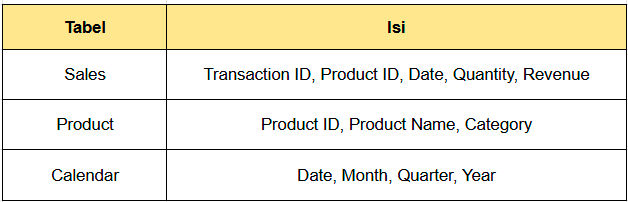
Tabel Sales mempunyai banyak transaksi, sedangkan satu Product ID pada tabel Product dapat muncul berulang kali di Sales. Relationship membuat Power BI memahami bahwa informasi kategori dari tabel Product dapat digunakan untuk menganalisis revenue di Sales.
Jika relationship salah, perhitungan dapat ikut salah. Kamu mungkin menemukan total yang berulang, filter tidak bekerja, atau nilai di visual terlihat tidak masuk akal. Karena itu, pemula sebaiknya memahami konsep sederhana seperti unique key, relationship one-to-many, serta perbedaan fact table dan dimension table sebelum membuat model yang terlalu kompleks.
Microsoft menempatkan data modeling sebagai sekitar seperempat hingga hampir sepertiga domain skill yang dinilai dalam jalur sertifikasi Power BI Data Analyst. Microsoft Learn Ioda Academy juga memasukkan table relation sebagai salah satu tahap sebelum pembelajaran DAX dan visualization. Student Center Ioda Academy
Belajar DAX secara Bertahap
Setelah model siap, kamu akan bertemu dengan DAX atau Data Analysis Expressions. Microsoft mendefinisikan DAX sebagai kumpulan function, operator, dan constant yang digunakan dalam formula untuk menghasilkan nilai baru berdasarkan data dalam model. Microsoft Learn
Untuk pemula, jangan langsung mencoba formula panjang. Mulailah dari measure sederhana seperti total revenue:
Total Revenue = SUM(Sales[Revenue])Kemudian total transaksi:
Total Transactions = COUNTROWS(Sales)Setelah itu, kamu dapat membuat average transaction value:
Average Transaction =
(DIVIDE)
    [Total Revenue],
    [Total Transactions]
Ketiga measure tersebut sudah cukup untuk membuat dashboard dasar. Setelah memahami measure, barulah masuk ke konsep filter context, calculated column, time intelligence, Year-to-Date atau YTD, dan perhitungan yang lebih kompleks.
DAX memang membutuhkan waktu karena cara berpikirnya berbeda dari formula spreadsheet biasa. Microsoft menyediakan learning path tersendiri yang membahas calculated table, calculated column, measures, evaluation context, sampai time intelligence. Microsoft Learn Bootcamp Power BI Ioda Academy juga memasukkan DAX fundamentals, calculated column, measure, calendar table, growth, serta MTD dan YTD sebagai bagian latihan bertahap. Student Center Ioda Academy
Memilih Visual yang Tepat untuk Dashboard
Setelah data dan perhitungan siap, barulah visualisasi menjadi pusat perhatian. Kesalahan paling sering dilakukan pemula adalah memilih chart berdasarkan tampilan, bukan berdasarkan informasi yang ingin disampaikan.
Gunakan KPI Card untuk angka penting seperti Total Revenue, Profit, Total Customer, atau Growth. Gunakan Line Chart untuk melihat tren waktu. Gunakan Bar atau Column Chart untuk membandingkan kategori. Gunakan Table atau Matrix ketika pembaca memang membutuhkan detail angka. Map dapat digunakan jika informasi geografis benar-benar relevan.
Microsoft menyarankan tidak menggunakan berbagai jenis visual hanya demi variasi. Visual seharusnya mudah dibaca dan langsung menunjukkan informasi yang ingin disampaikan. Microsoft juga mengingatkan bahwa pie chart semakin sulit dibandingkan jika memiliki terlalu banyak kategori, sehingga bar atau column chart sering lebih praktis untuk membandingkan banyak nilai. Microsoft Learn
Sebuah dashboard penjualan sederhana, misalnya, dapat menggunakan struktur berikut:
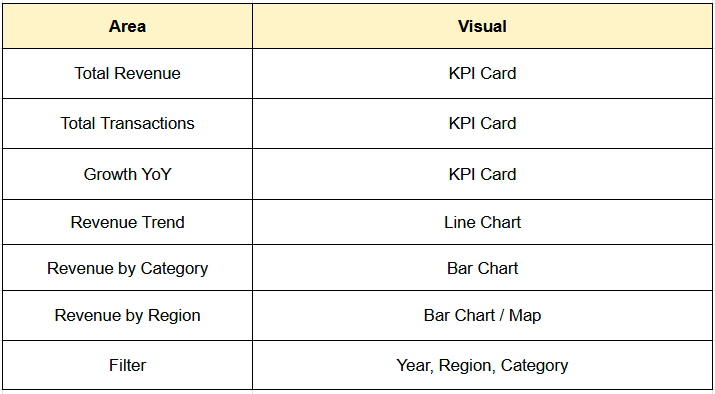
Tidak perlu menambahkan sepuluh visual lain jika informasi utama sudah terjawab.
Membuat Dashboard Power BI yang Efektif
Dashboard yang efektif mempunyai hierarki informasi. Pengguna seharusnya tahu apa yang harus dilihat pertama kali tanpa perlu membaca semuanya. Angka utama dapat ditempatkan di bagian atas, tren utama di tengah, lalu informasi lebih detail di bagian bawah.
Microsoft menyarankan informasi terpenting dibuat lebih menonjol, menjaga report page agar tidak terlalu padat, serta menempatkan informasi level tinggi pada area yang pertama dibaca pengguna. Microsoft Learn Prinsip ini membuat report lebih terasa seperti halaman analisis daripada kumpulan chart.
Gunakan judul yang menjelaskan isi. Hindari judul generik seperti “Chart 1” atau “Sales Data”. Judul “Monthly Revenue Trend 2026” jauh lebih informatif. Warna juga sebaiknya konsisten. Tidak semua kategori membutuhkan warna berbeda jika perbedaan tersebut tidak mempunyai makna analitis.
Kamu juga perlu memberikan konteks. Jika KPI menunjukkan revenue Rp12 miliar, pengguna mungkin bertanya apakah angka tersebut bagus atau buruk. Tambahkan target, growth dibanding periode sebelumnya, atau variance sehingga angka dapat diinterpretasikan.
Tambahkan Interaktivitas dengan Slicer, Filter, dan Drillthrough
Salah satu alasan Power BI berguna dibanding laporan statis adalah kemampuannya membuat report interaktif. Slicer memungkinkan pengguna memilih tahun, wilayah, kategori, atau parameter lain dan melihat visual berubah secara otomatis. Filter dapat digunakan pada tingkat visual, halaman, atau report, sedangkan drillthrough memungkinkan pengguna berpindah dari ringkasan ke halaman detail.
Misalnya halaman utama menunjukkan revenue per wilayah. Ketika pengguna ingin mengetahui alasan Jakarta mengalami penurunan, drillthrough dapat mengarah ke halaman detail yang menampilkan produk, customer, atau transaksi yang mendukung hasil tersebut. Microsoft merekomendasikan flow seperti ini agar pengguna dapat melihat ringkasan, memilih elemen yang ingin dianalisis lebih dalam, membuka detail, lalu kembali ke halaman sumber. Microsoft Learn
Ioda Academy juga memasukkan slicer, filter, drilldown, interactive visualization, serta sharing report melalui Power BI Service dalam rangkaian Power BI mereka. Student Center Ioda Academy
Interaktivitas tetap perlu dikendalikan. Terlalu banyak slicer dapat membuat pengguna bingung dan mempersempit report tanpa memahami filter mana yang sedang aktif.
Report dan Dashboard di Power BI Sebenarnya Berbeda
Dalam percakapan sehari-hari, banyak orang menyebut seluruh tampilan Power BI sebagai dashboard. Namun dalam terminologi Power BI, report dan dashboard mempunyai arti yang berbeda.
Report dapat terdiri dari satu atau beberapa halaman interaktif yang dibangun berdasarkan semantic model. Sementara dashboard dalam Power BI Service merupakan tampilan yang dapat berisi tile yang dipin dari report. Microsoft menjelaskan bahwa visual dibuat di report dan dapat dipin ke dashboard melalui Power BI Service. Microsoft Learn
Bagi pemula, perbedaan ini tidak perlu membuat proses belajar terasa rumit. Yang lebih penting adalah memahami bahwa saat kamu bekerja di Power BI Desktop dan membuat beberapa halaman berisi visual, kamu sebenarnya sedang membangun Power BI report. Dashboard formal biasanya dibuat setelah report dipublikasikan ke Power BI Service.
Mengetahui istilah yang benar akan membantu ketika kamu mulai bekerja secara profesional atau membaca dokumentasi teknis.
Studi Kasus Sederhana: Dashboard Penjualan Retail
Bayangkan kamu mempunyai data penjualan satu tahun dari jaringan toko retail. Manajer ingin mengetahui performa bisnis secara cepat. Pertanyaan utamanya adalah total revenue, pertumbuhan bulanan, kontribusi kategori, performa wilayah, serta produk yang membutuhkan perhatian.
Mulailah dengan menghubungkan data ke Power BI. Bersihkan data menggunakan Power Query dengan memastikan tidak ada duplicate transaksi, Date terbaca sebagai tanggal, dan kategori konsisten. Jika data Product dan Sales terpisah, buat relationship berdasarkan Product ID. Tambahkan Calendar table agar analisis berdasarkan bulan dan tahun lebih mudah. Setelah itu buat measure Total Revenue, Total Transactions, Average Transaction Value, dan Growth.
Halaman utama dapat berisi tiga KPI card di bagian atas, line chart untuk monthly revenue, bar chart untuk revenue per category, serta bar chart atau map untuk region. Tambahkan slicer Year dan Category. Jika diperlukan, buat halaman kedua yang berisi produk dan transaksi lebih detail.
Setelah dashboard selesai, jangan hanya melihat apakah desainnya rapi. Coba cari insight. Misalnya revenue secara keseluruhan naik 8%, tetapi kategori Fashion turun 12% dalam tiga bulan terakhir. Jakarta tetap menyumbang revenue terbesar, tetapi Surabaya menunjukkan pertumbuhan paling cepat. Electronics hanya memiliki 20% transaksi namun menghasilkan 35% revenue.
Informasi tersebut dapat membuka pertanyaan berikutnya mengenai margin, campaign, inventory, atau customer behavior. Itulah perbedaan antara sekadar membuat dashboard dan melakukan analisis menggunakan dashboard.
Kesalahan yang Sering Dilakukan Pemula
Beberapa kesalahan sering muncul ketika belajar Power BI untuk pemula. Salah satunya adalah langsung membuat visual tanpa membersihkan data. Kesalahan lain adalah menggunakan satu tabel besar untuk seluruh kebutuhan tanpa memahami modeling, membuat terlalu banyak calculated column ketika measure lebih tepat, atau menganggap semua perhitungan harus menggunakan DAX kompleks.
Dari sisi desain, dashboard sering terlalu padat. Ada banyak warna, banyak card, grafik kecil, slicer di berbagai tempat, dan semua informasi dianggap sama penting. Pengguna akhirnya membutuhkan waktu lebih lama untuk memahami report. Microsoft menyarankan report page menceritakan satu cerita secara cepat, menghilangkan informasi yang tidak esensial, dan membuat elemen terpenting lebih menonjol. Microsoft Learn
Kesalahan terakhir adalah berhenti pada visual. Dashboard sebenarnya hanya sarana. Analyst tetap harus menjelaskan apa yang ditemukan dan apa implikasinya terhadap bisnis.
Cara Belajar Power BI untuk Pemula secara Bertahap
Agar proses belajar tidak terasa terlalu luas, susun progres menjadi beberapa milestone. Pada tahap pertama, pastikan kamu mampu menghubungkan Excel ke Power BI dan memahami interface dasar. Tahap berikutnya adalah membersihkan dataset menggunakan Power Query. Setelah itu pelajari relationship dan model sederhana, kemudian buat beberapa measure dasar menggunakan DAX. Barulah fokus pada visualisasi, slicer, filter, drilldown, serta penyusunan report yang lebih rapi. Setelah satu project selesai, publikasikan atau dokumentasikan hasilnya sebagai bagian dari portofolio.
Microsoft menyediakan learning path beginner Power BI yang mencakup tujuh modul tentang koneksi data, transformation, dan interactive report. Microsoft Learn Sementara itu, Bootcamp Data Analytics: Power BI Ioda Academy menyediakan rangkaian praktik yang bergerak dari data source dan Power Query menuju relationship, DAX, chart, slicer, dashboard, hingga sharing report. Student Center Ioda Academy
Belajar dengan satu project end-to-end biasanya lebih efektif daripada mencoba menghafal semua menu. Ketika kamu berulang kali melalui proses data → cleaning → model → calculation → visual → insight, pola kerja Power BI akan semakin mudah dipahami.
Kesimpulan
Belajar Power BI untuk pemula bukan sekadar belajar membuat grafik. Kemampuan yang lebih penting adalah memahami alur bagaimana data mentah berubah menjadi informasi yang dapat digunakan untuk mengambil keputusan.
Mulailah dari pertanyaan bisnis. Hubungkan data yang relevan, bersihkan menggunakan Power Query, bangun relationship yang benar, lalu buat measure dasar menggunakan DAX. Setelah fondasi tersebut siap, pilih visual berdasarkan informasi yang ingin disampaikan dan susun halaman dengan hierarki yang jelas.
Dashboard yang efektif tidak harus memiliki banyak chart. Dashboard yang baik membuat pengguna mampu melihat kondisi utama, memahami perubahan, melakukan eksplorasi, dan menemukan area yang membutuhkan perhatian tanpa harus membaca seluruh dataset.
Jika ingin mengukur perkembanganmu, gunakan satu tes sederhana: ambil sebuah dataset penjualan dan coba bangun report dari nol. Jika kamu sudah mampu membersihkan datanya, membuat model, menghitung KPI, menampilkan visual yang relevan, dan menjelaskan tiga insight bisnis dari hasil tersebut, berarti kemampuan Power BI-mu sudah berkembang jauh lebih baik daripada sekadar mengetahui cara drag-and-drop chart.
Referensi
Pertanyaan yang Sering Diajukan
Apa itu Power BI?
Power BI adalah platform analytics dari Microsoft untuk menghubungkan data, melakukan pengolahan dan modeling, membuat visualisasi, serta membagikan insight dalam bentuk report dan dashboard. Microsoft Learn
Apakah pemula bisa belajar Power BI tanpa coding?
Bisa. Banyak pekerjaan dasar dilakukan melalui interface visual dan Power Query. Namun ketika kebutuhan analisis berkembang, pemahaman DAX akan membantu membuat measure dan perhitungan yang lebih fleksibel.
Apa yang harus dipelajari lebih dulu dalam Power BI?
Mulailah dari import data dan Power Query, lalu pahami relationship dan data model. Setelah itu pelajari DAX dasar, visualization, slicer, filter, dan desain report.
Artikel Terkait
Data Visualization: Cara Menyajikan Data Lebih Efektif
Data visualization untuk menyajikan data agar lebih mudah dipahami
Belajar SQL untuk Pemula: Query Dasar hingga Analisis Data
Belajar SQL untuk pemula dari query dasar hingga analisis data
Roadmap Data Analyst: Skill yang Perlu Dipelajari Pemula
Roadmap data analyst untuk pemula dari Excel hingga portofolio
Diskusi